
Claude に物件文面を
貼るだけで、
Aihom に下書き登録。
チラシやポータル掲載文、メール本文をチャットに貼り付けるだけで、 AI が物件情報を読み取り Aihom に下書きとして登録します。
物件の確認・編集から公開前チェック、公開まで、Claude との会話で完結します。
スタンダードプラン以上の掲載会社様がご利用いただけます。API キーの発行や設定は不要です。
利用イメージ
いつもの Claude のチャット画面から、そのまま Aihom を操作できます。
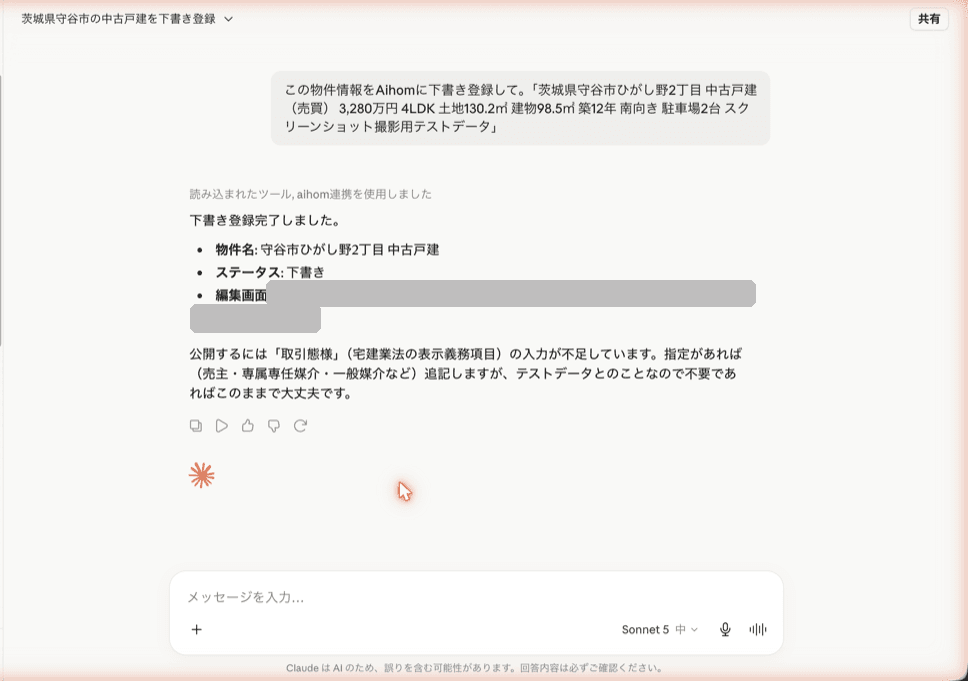
※ 実際の画面のスクリーンショットです。応答内容は入力によって変わります。
接続はかんたん、3 ステップ。
接続は 3 ステップ、数分で完了します。
API キーの発行やコピー&ペーストは必要ありません。
claude.ai に追加するコネクタ URL
https://www.aihom.jp/api/v1/mcp※ 連携の ON/OFF は組織の管理者のみ操作できます。OFF に戻すと接続中の Claude からのアクセスも即時に停止します。
※ claude.ai / Claude Cowork / Claude Desktop からご利用いただけます。
できること
日々の物件登録・管理の流れを、そのまま Claude との会話に置き換えられます。
物件文面から下書き登録
チラシ・掲載文・メール本文を貼るだけで、AI が読み取って下書き登録します。
自社物件の確認
登録済み物件の一覧・詳細を会話で確認できます。
物件情報の編集
「価格を変更して」「備考を追記して」など、会話で編集できます。
公開前チェック
公開に必要な不足項目や注意点を診断します。
公開・取り下げ・削除
実行前に必ず内容の確認を挟んだうえで、公開や削除まで行えます。
公開物件の検索
Aihom に公開中の物件を条件を伝えて検索できます。
安全のための設計
チャットからの操作でも、勝手に公開・削除されない設計になっています。
公開・削除は確認必須
公開・削除は実行前に必ず内容の確認を求めます。公開時は宅建業法等の必須項目チェックが自動で行われます。
できないこと
画像のアップロード、URL からの自動取込、組織設定・プラン・課金の変更はできません。
よくあるご質問
スタンダードプラン以上の掲載会社様がご利用いただけます。連携の ON/OFF は組織の管理者のみ操作できます。有効にしたあとは、組織のメンバーそれぞれが自分の Claude アカウントから接続します。
はい。Anthropic 社の Claude(claude.ai / Claude Cowork / Claude Desktop)のアカウントが別途必要です。Claude 側の利用条件・料金は Anthropic 社の提供内容に従います。
ありません。公開・削除は実行前に必ず内容の確認を求める設計です。また公開時は宅建業法等の必須項目チェックがサーバー側で自動実行され、不足があれば公開できません。
ありません。接続したご本人がログインできる組織の物件のみ操作できます。すべての操作は組織単位で分離され、操作履歴も記録されています。
Aihom のダッシュボードの 設定 >「外部連携」からいつでも解除できます。組織全体で止めたい場合は、同じ画面で連携を OFF にすると接続中のメンバー全員のアクセスが即時に停止します。claude.ai 側のコネクタ一覧からも削除してください。
現在は Claude のみ対応しています。他の AI アシスタントへの対応は今後の検討課題です。
うまく接続できないときは
Aihom の 設定 >「外部連携」で Claude 連携が ON になっているか、ご利用プランがスタンダードプラン以上かをご確認ください。また、承認画面では物件を管理している組織のアカウントでログインしてください。
認可リクエストの有効期限が切れている可能性があります。claude.ai 側から接続をやり直してください。解決しない場合は、いったんコネクタを削除して追加し直してください。
組織の管理者が連携を OFF にした場合、接続中のアクセスも停止します。設定 >「外部連携」の状態をご確認ください。プラン変更(ダウングレード)でも利用できなくなります。
Claude から登録した物件は「下書き」として保存されます。ダッシュボードの物件一覧で、ステータス「下書き」の物件をご確認ください。